
# pre učiteľov a lektorov
# počítače
# klávesové skratky
12 užitočných klávesových skratiek pre učiteľov a lektorov

# pre učiteľov a lektorov
# počítače
# klávesové skratky
12 užitočných klávesových skratiek pre učiteľov a lektorov
Poznáte ten pocit, keď sa príprava na jednu vyučovaciu hodinu natiahne na celý večer len preto, že „bojujete“ s počítačom? Čas je pre učiteľa tou najcennejšou komoditou a často ho strácame pri rutinných úlohách, ktoré sa dajú zvládnuť za zlomok sekundy.
Práve preto sme pre vás pripravili praktický výber 12 najužitočnejších klávesových skratiek, ktoré vám ušetria prsty aj nervy. Či už pripravujete písomky vo Worde, vypĺňate triednu knihu alebo prezentujete pred žiakmi, tieto skratky sa stanú vaším najlepším digitálnym pomocníkom. Prestaňte zbytočne klikať a začnite pracovať efektívnejšie už dnes.
Čo sa v tomto príspevku dozviete :
- Skratka 1 - Windows + P - nastavenie premietania
- Skratka 2 - Windows + V - schránka kopírovania
- Skratka 3 - Windows + L - uzamknutie počítača
- Skratka 4 - Windows + D - presun na pracovnú plochu
- Skratka 5 - Windows + šípky - usporiadanie okien
- Skratka 6 - Windows + . - vkladanie emoji
- Skratka 7 - alt + tab - rýchle prepínanie okien
- Skratka 8 - ctrl + F - hľadanie v texte
- Skratka 9 - ctrl + D - pridať medzi obľúbené
- Skratka 10 - ctrl + K - vloženie odkazu
- Skratka 11 - alt + shift - zmena jazyka klávesnice
- Skratka 12 - ctrl + shift + T - vrátenie karty prehliadača
skratka 1. (Windows + P)
Nastavenie premietania
Pri práci učiteľa a lektora sa občas stane, že pri premietaní cez projektor alebo na televíznu obrazovku, či interaktívnu tabuľku nie je nič vidieť. Jeden z problémov, ktorý mohol nastať je to, že počítač, z ktorého chcete premietať neposiela údaje do druhej obrazovky. Riešenie je pritom veľmi jednoduché. Použite skratku Windows + P a v okne vpravo dole vyberte duplikovať.

Možnosti, ktoré tam nájdete:
- Iba obrazovka počítača
obraz chcete len vo vašom počítači na druhej obrazovke nie (vhodné, ak v danej chvíli nechcete aby žiaci videli čo robíte)
- Duplikovať
na monitore počítača a druhej obrazovke chcete vidieť to isté (voľba pri premietaní prezentácie a podobne)
- Rozšíriť
na obrazovke počítača máte jednu plochu a na druhej inú (ako keby ste mali dve pracovné plochy)
- Iba druhá obrazovka
obraz chcete vidieť len na druhej obrazovke (monitor počítača sčernie)
Ak toto pri premietaní nepomôže, druhý najčastejší problém je nesprávne vybraný zdroj na televízore alebo projektore. Televízory aj projektory mávajú viac vstupov (VGA, HDMI1, HDMI 2 …). Pomocou ovládača skúste zmeniť zdroj podľa toho, do ktorého portu na televízore alebo projektore je počítač pripojený.
skratka 2. (Windows + V)
Schránka kopírovania
Poznáte ten problém ? Kopírujete veľa vecí z rôznych zdrojov a stále sa prepínate medzi oknami hore-dole a stále dookola ctrl + c a ctrl + v. Váš počítač má ale schránku, ktorá si dokáže zapamätať až 25 položiek. Do nej si môžete všetko potrebné nakopírovať a potom naraz vložiť alebo sa k tomu kedykoľvek počas dňa vrátiť a znovu použiť.

- Aby ste ju mohli používať, musíte ju najprv aktivovať. Stlačte skratku Windows + V a v okne tlačidlo „Zapnúť“. Stačí to však spraviť iba raz. (ako vidíte na prvom obrázku)
- Po zapnutí schránky je aktívna a ukladá 25 vami naposledy skopírovaných položiek.
- Keď chcete niečo vložiť, stačí stlačiť Windows + V a kliknúť na položku, ktorú chcete vložiť
- Schránka sa dá vymazať pomocou tlačidla „Vymazať všetko“ ale vymazáva sa aj automaticky pri každom vypnutí počítača.
- Ak nechcete, aby sa niektorá položka pri vypnutí vymazala (pretože ju napríklad potrebujete každý deň), stačí vedľa nej pripnúť malú spinku a zostane v schránke až kým spinku nezrušíte.
skratka 3. (Windows + L)
Uzamknutie počítača

Táto skratka je dôležitá hneď z dvoch dôvodov.
Jednak by sa mala učiť na každom školení o ochrane osobných údajov. A je to aj ochrana pred vtípkami žiakov.
Učitelia každý deň prichádzajú do kontaktu s osobnými údajmi a citlivými informáciami o žiakoch. Chrániť ich je ich povinnosť.
Preto by mali vždy keď odchádzajú od počítača, ho uzamknúť. A na to práve slúži skratka Windows + L ako anglické slovo „lock“.
Nemusíte sa báť, uzamknutím počítača sa žiadny program nevypne ani neprídete o žiadnu rozpracovanú prácu. Samozrejme to slúži aj pri náhlom odchode z triedy, aby ste si zo žartu po vašom návrate nenašli zmenený obrázok na pozadí alebo iný žart zo strany žiakov.
skratka 4. (Windows + D)
Presun na pracovnú plochu
Táto skratka je veľmi jednoduchá. Ľahko sa pamätá nakoľko anglické slovo pre pracovnú plochu je desktop. Skratka minimalizuje všetky okná (nezavrie len minimalizuje) a presunie vás tak na pracovnú plochu.
skratka 5. (Windows + šípky)
Usporiadanie okien
Občas zápasíme s rozmiestnením okien na obrazovke. Nebaví nás prepínať sa z jedného do druhého a ideálne by bolo, keby sme mali dve okná vedľa seba. Tu je rýchly spôsob ako to urobiť. Skratka Windows + šípky vám umožní usporiadať okno doprava, doľava, hore alebo dolu. Okrem iného umožňuje aj minimalizovať okno. (Windows + šípka dolu). Skúste toto. Ak chcete mať 2 okná vedľa seba. V jednom okne stlačte Windows + šípka doprava prekliknite sa do druhého okna a v ňom stlačte Windows + šípka doľava. Mali by ste dostať pekne usporiadané okná vedľa seba.

skratka 6. (Windows + bodka)
Vkladanie emoji
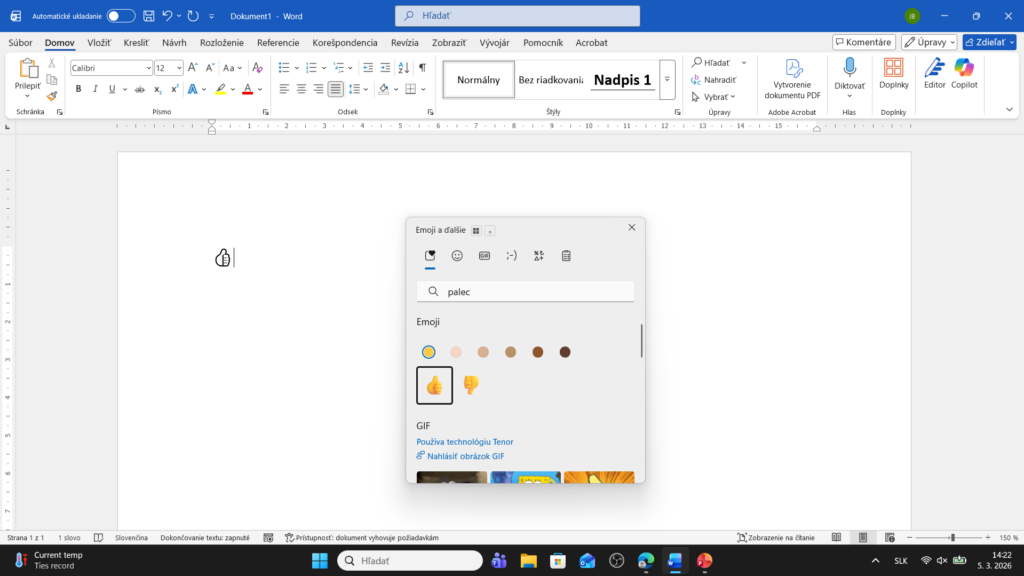
Moderná doba vyžaduje používať emoji aby ste sa mladým priblížili. Vy ste asi mladí ale ja som oldschool a tak väčšine emoji ani nerozumiem. Ale viem ich vložiť keď chcem a kam chcem. Do wordovského dokumentu ale aj excelovskej tabuľky. Stačí poznať skratku Windows + . (bodka). Otvorí sa vám okno s emoji, Gifmi a symbolmi. Dá sa v nich ľahko prehľadávať a po kliknutí na emoji sa vloží do programu a na miesto kde aktuálne máte kurzor.
skratka 7. (alt + tab)
Rýchle prepínanie okien
Každý sa v práci dostane do situácie, že má spustených množstvo okien naraz. Edupage, niekoľko wordovských dokumentov, PowerPoint a k tomu niekoľko priečinkov. Skratka alt + tab vám umožní sa medzi nimi rýchlo prepínať.
skratka 8. (ctrl + F)
Hľadať v texte
Niektoré texty sú veľmi dlhé. Štátny vzdelávací program, zákony, vyhlášky majú množstvo strán. Preto je užitočné poznať skratku na hľadanie konkrétneho slova alebo textu. A to je práve ctrl + f ako „find“ alebo „finden“ ak ste skôr na nemčinu.
skratka 9. (ctrl + D)
Pridať medzi obľúbené
Ak ste na internete a nájdete niečo zaujímavé, no nemáte čas to v ten okamih čítať, môžete si stránku pridať medzi obľúbené pomocou skratky ctrl + D. Stránku potom nájdete vpravo hore medzi záložkami. Ak máte radi vo všetkom dokonalý poriadok, záložky sa dajú cez správcu záložiek ukladať aj do rôznych priečinkov, napríklad podľa predmetov.
skratka 10. (ctrl + K)
Vloženie odkazu
Ak chcete niekam vložiť link na webstránku, nemusí to vždy vyzerať dokonale. Len sa pozrite na link z Google máp na našu vzdelávačku.
https://google.com/maps/place/Akadémia+vzdelávania+Zvolen/@48.5761359,19.120673,578m/data=!3m2!1e3!4b1!4m6!3m5!1s0x47153788763571cf:0xb412fc79e3ba17ba!8m2!3d48.576136!4d19.1255439!16s%2Fg%2F12mkvpb_5?authuser=0&entry=ttu&g_ep=EgoyMDI2MDMwMi4wIKXMDSoASAFQAw%3D%3D
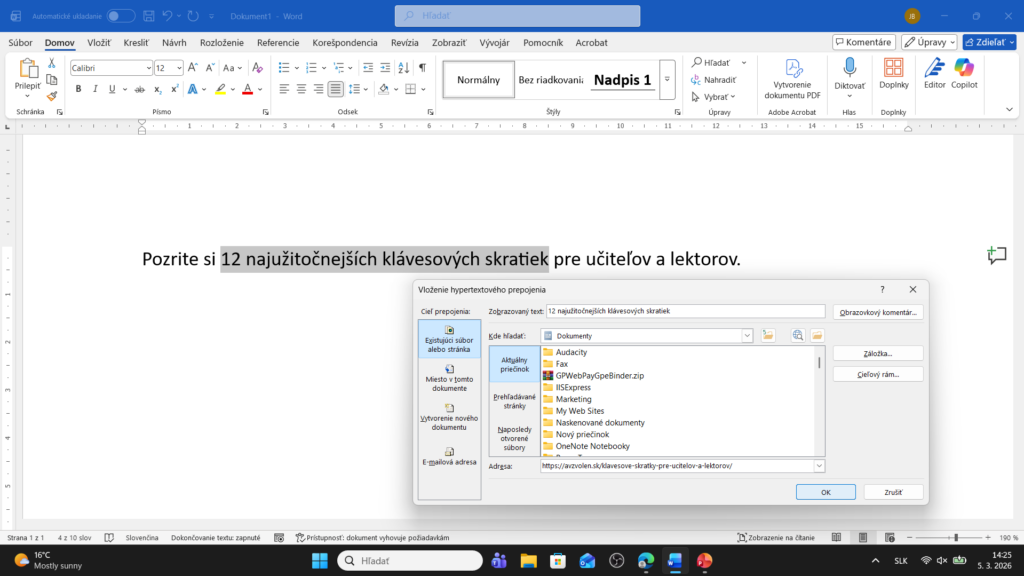
Link sa dá ale spraviť z akéhokoľvek textu ale aj obrázku či iného objektu.
- označte text alebo obrázok, z ktorého chcete spraviť odkaz na web
- stlačte skratku ctrl+ K
- a na spodku do poľa adresa napíšte alebo vložte adresu na stránku kam má odkaz viesť
- nezabudnite stlačiť OK
- ak ste vo worde alebo pripravujete prezentáciu v powerpointe nezabudnite, že na linky sa dá klikať len ak držíte ctrl

skratka 11. (alt + shift)
Zmena jazyka klávesnice
Skratka prepína jazyky vašej klávesnice. Samozrejme len tie, ktoré máte nainštalované.
skratka 12. (ctrl + shift + T)
Vrátenie karty prehliadača
Ak sa vám ako mne stane, že si občas zavriete kartu prehliadača, ktorú ste nechceli, táto skratka vás poteší. Po stlačení ctrl + shift + T sa posledná zatvorená karta vráti späť. Ak skratku stlačíte druhýkrát, vráti sa aj predposledná atď. Je to zábavné, hlavne keď vidíte niekoho v škole rýchlo zatvárať kartu, ktorú učiteľ nemá vidieť a vy poznáte skratku ako ju vrátiť späť.
záver
Klávesové skratky pre učiteľov a lektorov
Osvojenie si nových digitálnych návykov chvíľu trvá, ale investícia týchto pár sekúnd sa vám vráti v podobe ušetrených hodín počas celého školského roka. Týchto 12 skratiek nie je len o technike – je to o tom, aby ste mali viac času na to, čo je skutočne dôležité: na vašich žiakov (a možno aj na tú jednu nerušenú kávu v zborovni).
Aby ste si skratky nemuseli pracne pamätať, pripravili sme pre vás prehľadný PDF ťahák. Stačí si ho stiahnuť, vytlačiť a prilepiť k monitoru.
Stiahnite si PDF: 12 klávesových skratiek pre učiteľov